
自分専用のAIアシスタント「Gemini Gems(ジェム)」を作成し、業務マニュアルやプロジェクト資料を学習させている方は多いでしょう。しかし、元のファイルを修正したとき、Gemはその変化に気づいているでしょうか?
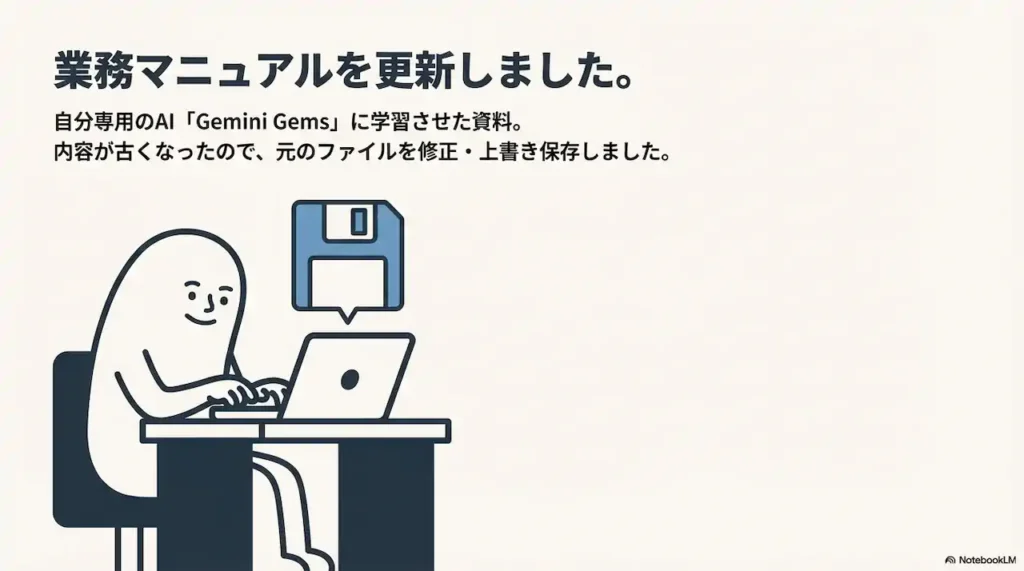
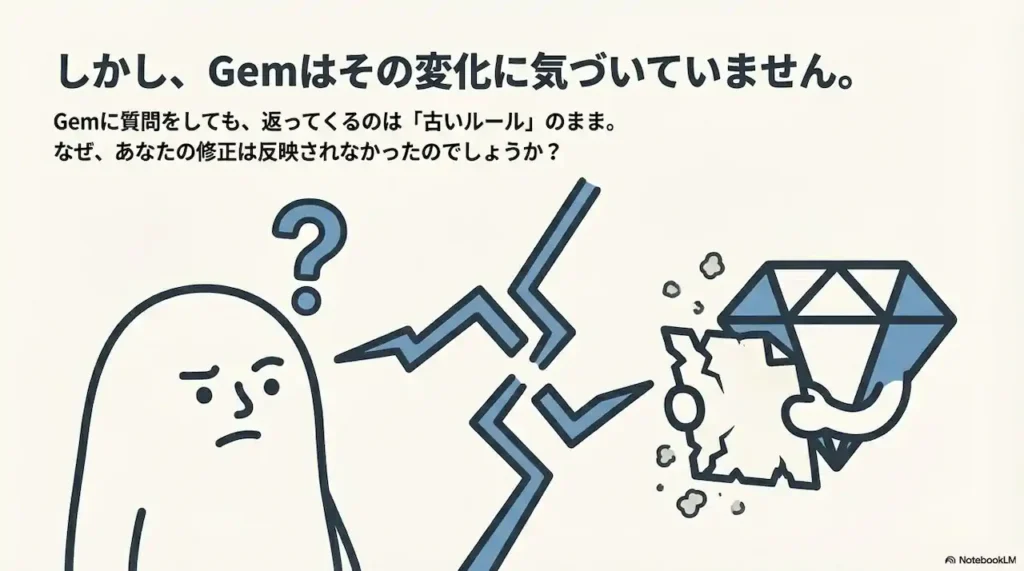
「Googleドキュメントを更新するだけで、Gemは自動的に新しいルールを知る」という挙動は、Gemsを使いこなす上で最も重要な鍵となります。一方で、すべてのファイルがそのように動作するわけではありません。
この記事では、Gemini Gemsにおけるファイルの種類の違いによる「記憶の更新」の仕組みと、手間をかけずにAIを最新状態に保つためのベストプラクティスを解説します。
結論:Googleドキュメントは「同期」し、PDFは「記憶」する
まず結論から申し上げますと、Gemini Gemsは、ナレッジソースとして指定されたファイルの種類によって、全く異なる扱い方をします。

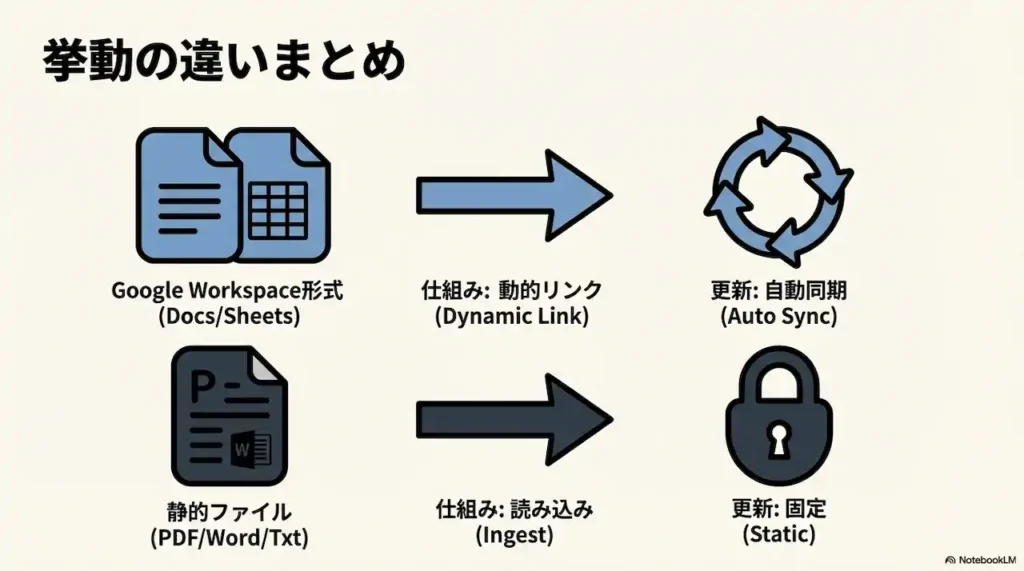
- Google ドキュメント・スプレッドシート: リアルタイムで同期されます。
- PDF・Word・テキストファイルなど: アップロード時の状態で固定されます。
この違いを理解することで、更新の手間を劇的に減らすことができます。それぞれの挙動を詳しく見ていきましょう。
Google Workspace形式(Docs/Sheets)の強み

GoogleドキュメントやGoogleスプレッドシートをGemのナレッジとして登録した場合、Gemはそのファイルの実体(データそのもの)を取り込むのではなく、ファイルへの「動的なリンク」を保持します。
あなたがドキュメントを開いてルールを書き換えたり、スプレッドシートの売上数字を更新したりすると、Gemは次回呼び出されたときに自動的にその最新版を参照しに行きます。再アップロードや設定の変更は一切不要です。
これは、頻繁に変更される以下のような資料に最適です。
- 毎週更新されるプロジェクトの進捗表
- 改訂が続く社内ルールやFAQ
- チームで共同編集している議事録
PDFやWordファイルを使う際の注意点
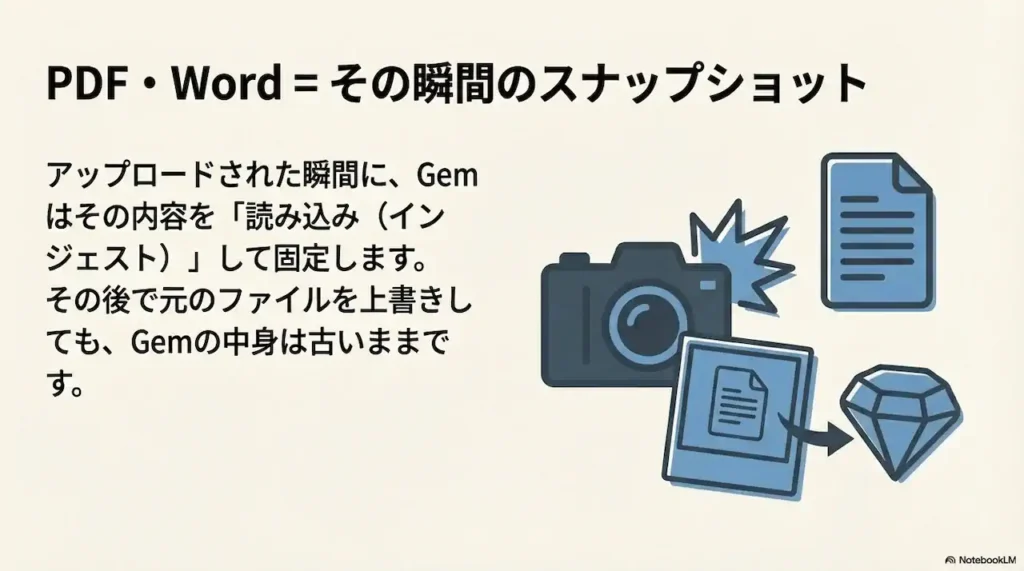
一方で、PDFファイル、Microsoft Word(.docx)、PowerPoint、あるいはテキストファイルなどをアップロードした場合、Gemは異なる動きをします。
これらのファイルは、アップロードされた瞬間にGemの中に「読み込み(インジェスト)」されます。つまり、その時点でのスナップショットが保存されるのです。たとえGoogleドライブ上で元のPDFを上書き保存したとしても、Gemが保持しているのは古いバージョンのままです。
もしPDF内の情報を更新したい場合は、以下の手順を踏む必要があります。
- Gemの編集画面を開く
- 古いファイルを削除する
- 更新された新しいファイルを再度アップロードする
- Gemを更新・保存する
この「手動更新」の手間は、忙しいビジネスパーソンにとって大きなボトルネックとなり得ます。
AI運用を楽にするための3つの戦略
この仕様の違いを踏まえ、Gemini Gemsを最も効率的に運用するための戦略をご紹介します。
1. 「生きている文書」はGoogleドキュメントへ移行する
頻繁に更新が発生するマニュアルやリストについては、PDFやWordでの管理をやめ、Googleドキュメントやスプレッドシートに変換することを強くお勧めします。これにより、ファイルを修正するだけでAIの知識もアップデートされる「メンテナンスフリー」な環境が構築できます。
2. PDFは「確定した記録」のみに使う
契約書、過去の論文、出版済みのレポートなど、今後内容が変わることのない「確定した資料」についてはPDFのままで問題ありません。これらは一度読み込ませれば、再アップロードの必要がないからです。

3. Wordファイルは変換して使う
もしMicrosoft Wordで作成された資料を頻繁に更新しつつGemに参照させたい場合は、Googleドライブ上で「Googleドキュメントとして保存」することをお勧めします。元のWordファイルを編集し続けるのではなく、Googleドキュメント版を正本として扱うことで、Gemの自動同期の恩恵を受けることができます。
まとめ

「ドキュメントを更新するだけでGemが賢くなる」。この直感的な体験こそが、Google WorkspaceとGeminiが連携する最大のメリットです。


もし今、Gemの回答が古くて困っているなら、その参照元がPDFになっていないか確認してみてください。ファイル形式を少し見直すだけで、あなたのAIアシスタントは常に最新の情報を手に入れ、より頼れるパートナーへと進化するはずです。